链式代理简单说就是让流量先经过一层代理节点,再从这层节点转发到下一层节点,最后才到达 目标网站,而不是直接"一跳"出去。常见的用法是在自己原本的代理节点前面再接一层住宅 IP, 这样对方网站看到的出口 IP 就是住宅 IP,而不是机房 IP,能有效降低被识别、被限制的概率。 这篇教程以 Karing 客户端为例,说明怎么把订阅配置和住宅 IP 串起来用。
一、下载安装 Windows 版 Karing #
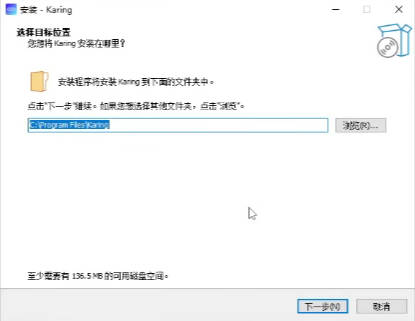
先到 Karing 下载地址 下载 Windows 安装包,双击运行后 按照安装向导选择安装目录,确认剩余磁盘空间够用(一般 200MB 左右即可),点"下一步"完成安装:
二、添加订阅配置 #
以网际快车为例,运营超过5年,拥有5000用户 有不限时的流量套餐,点击打开网际快车机场
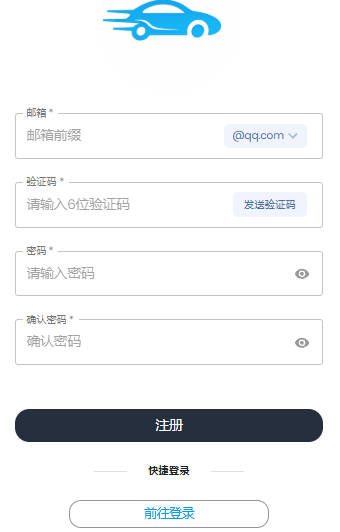
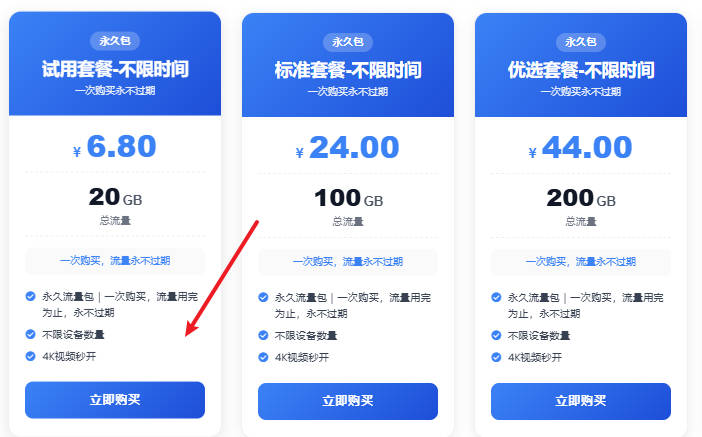
点击商店,选择合适的套餐,最好选择不限时流量比较划算
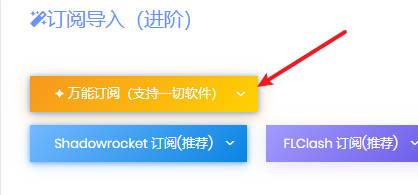
购买成功以后,点击使用教程–万能订阅–复制订阅
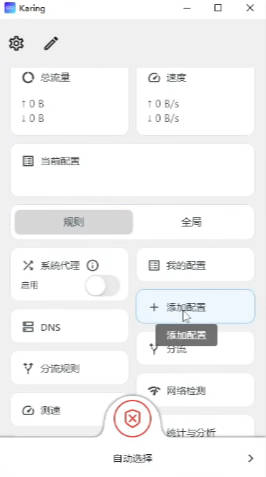
安装完成后打开 App,回到主界面点击"添加配置":
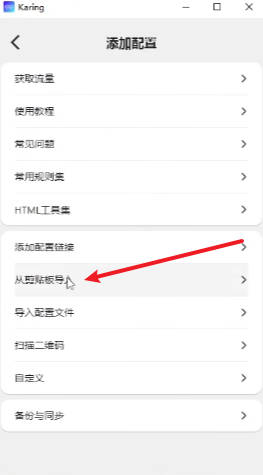
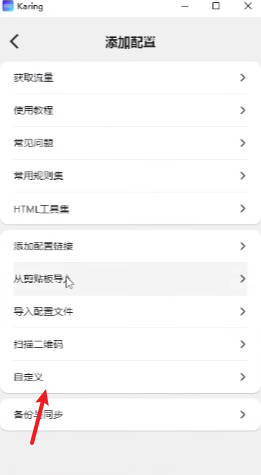
进入之后会看到一个二级菜单,上半部分是"获取流量"“使用教程"“常见问题"“常用规则集”, 下半部分是几种具体的导入方式,包括"添加配置链接"“从剪贴板导入"“导入配置文件"“扫描二维码” “自定义”,最下面还有"备份与同步”。如果已经把订阅链接复制到了剪贴板,用"从剪贴板导入” 会更省事:
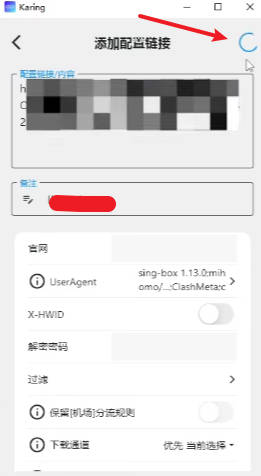
如果习惯手动粘贴,也可以选"添加配置链接”,进入之后把拿到的订阅链接粘贴进"配置链接内容" 输入框,顺手在"备注"里给这条配置起个好记的名字方便日后区分。下方还有 UserAgent、 X-HWID、解密密码、过滤、保留机场分流规则、下载通道等选项,一般保持默认就行,不用逐项 修改。链接粘贴好之后点右上角的刷新图标确认拉取:
三、接入一条住宅 IP #
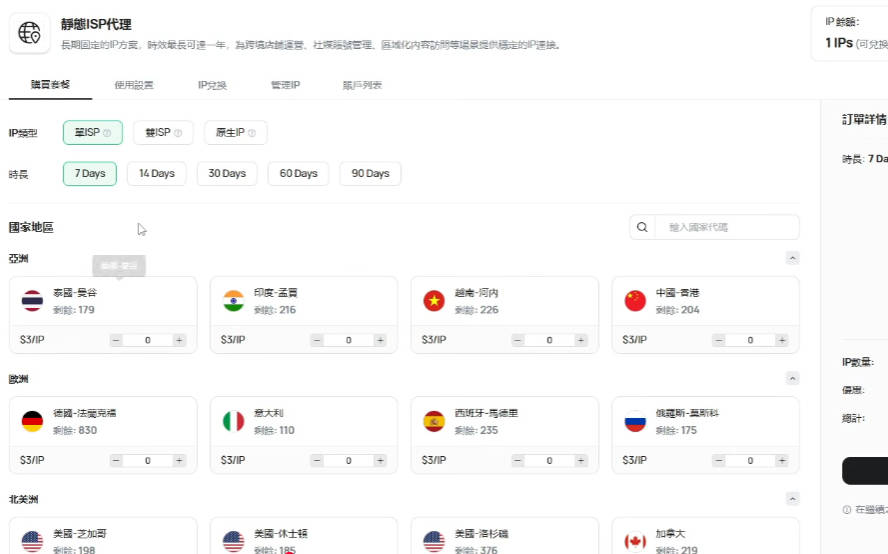
链式代理的关键是要有一条独立的住宅 IP 线路,放在原有节点"前面"。这一步需要找一家住宅 IP 代理服务商,按国家/地区选购一条"静态 ISP 代理",购买前一般可以先选代理类型(单 ISP、 双 ISP 或原始 IP)、使用时长(比如 7 天、14 天、30 天不等),再按国家/地区挑选具体线路:
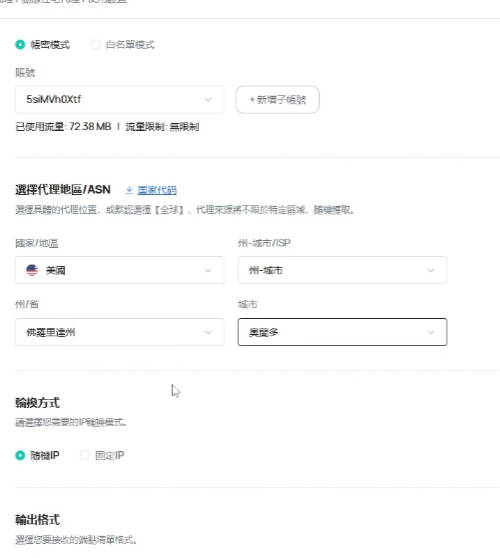
下单成功之后,一般还能在管理后台进一步设置这条线路的细节,比如指定代理地区/ASN、 州与城市,选择 IP 轮换方式是"随机 IP"还是"固定 IP",以及需要的输出格式,方便后面 拿到具体的连接参数:
四、把住宅 IP 手动添加进 Karing #
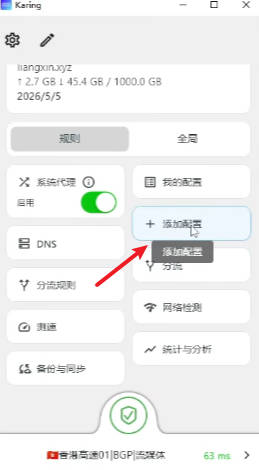
回到 Karing 主界面(这时候第一条订阅配置应该已经显示在列表里,能看到已用流量等信息), 再点一次"添加配置",准备把刚才买到的住宅 IP 也加进来:
因为住宅 IP 代理是手动填写连接参数的,不是一条现成的订阅链接,这次在二级菜单里选 “自定义”:
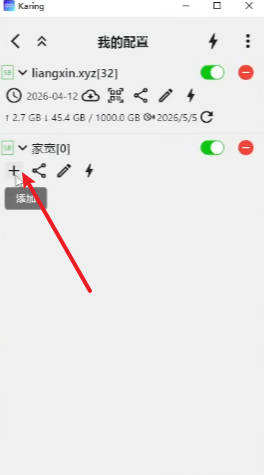
进入自定义添加页面后,配置列表里会多出一个单独的分组用来存放这类手动添加的代理, 点击分组下方的"+“继续添加:
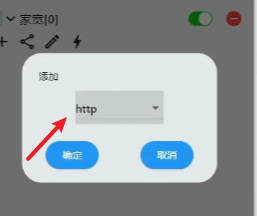
弹出的类型选择框里,协议选"http”(住宅 IP 代理服务商大多是通过 HTTP/HTTPS 方式对接的), 确定后进入参数填写页面:
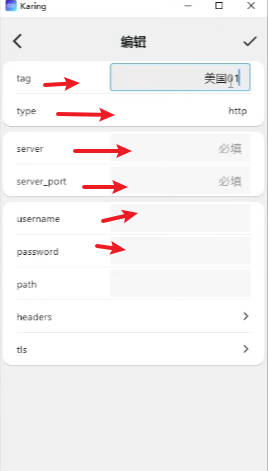
编辑页面需要填几项内容:tag 随便起个名字方便识别(比如按地区命名),type 保持刚才选的 http,server 和 server_port 填服务商后台给出的代理地址和端口,username 和 password 填对应的账号密码,这些参数都能在购买住宅 IP 之后的服务商后台里查到。核对无误后保存:
五、开启链式代理 #
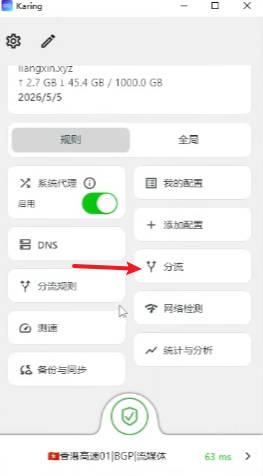
回到主界面,点击"分流”:
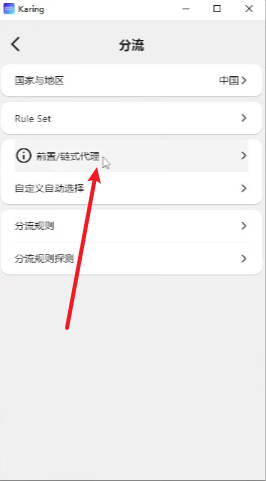
进入分流设置后,找到"前置/链式代理"这一项并点进去:
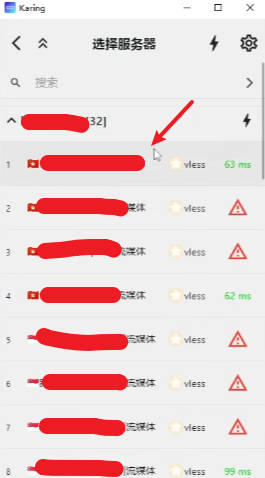
会看到一个"选择服务器"列表,列出当前所有可选节点,从里面选一条作为"前置"节点,也就是 让流量先经过住宅 IP,再从这条节点转发出去,这就是链式代理的核心逻辑:
六、测试链式代理效果 #
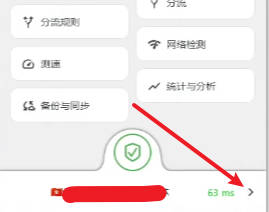
设置完成后回到主界面,右下角会显示当前连接状态和延迟数字:
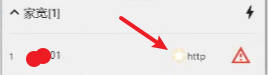
住宅 IP 所在的分组下也能看到刚才手动添加的这条配置:
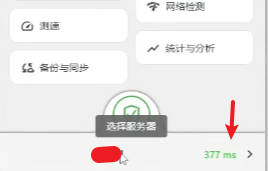
点开可以看到具体的延迟测试结果:
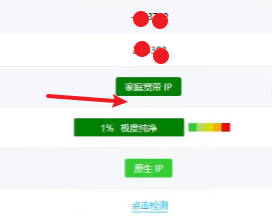
最后打开 ping0.cc 检测一下当前出口 IP 的纯净度和风险情况。如果检测 结果显示的是"家宽 IP"或者"原生 IP",风险值比较低,就说明链式代理链路生效了,出口 IP 确实是住宅 IP,不容易被识别成机房 IP:
到这里,Karing 的链式代理就配置完成了。如果测试发现延迟偏高或者纯净度不理想,可以换一条 住宅 IP 线路或者换一个前置节点再试。