Если объяснять просто, цепной прокси направляет трафик сначала через один прокси-узел, затем через следующий узел и только после этого отправляет его к целевому сайту, а не выходит в интернет напрямую через один узел. Распространённый вариант — добавить Residential IP перед уже используемым прокси-узлом. В этом случае целевой сайт видит в качестве внешнего IP Residential IP, а не IP дата-центра, что может снизить вероятность распознавания или ограничения. В этой инструкции в качестве примера используется клиент Karing. Ниже показано, как связать подписку на прокси с Residential IP.
1. Скачать и установить Karing для Windows #
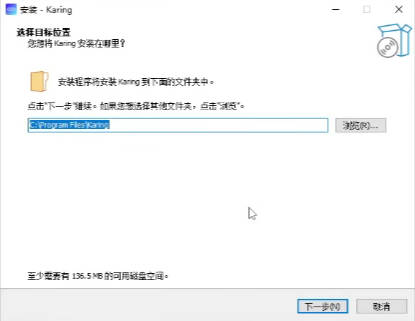
Сначала скачайте установочный пакет Windows со страницы скачивания Karing. Запустите установщик двойным щелчком, выберите папку установки, убедитесь, что на диске достаточно свободного места (обычно достаточно около 200 МБ), и нажмите «Далее», чтобы завершить установку:
2. Добавить подписку на прокси #
В качестве примера используется 网际快车, который работает более 5 лет и имеет 5000 пользователей. Сервис предлагает тарифы с трафиком без ограничения по сроку действия. Нажмите открыть 网际快车, чтобы посмотреть сервис:
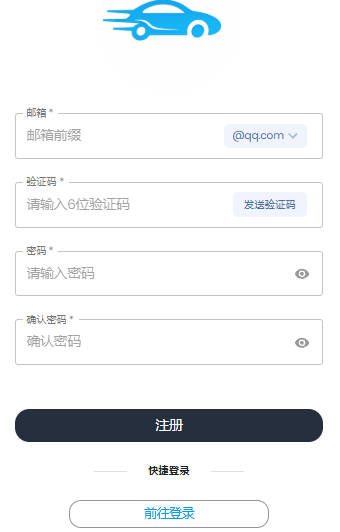
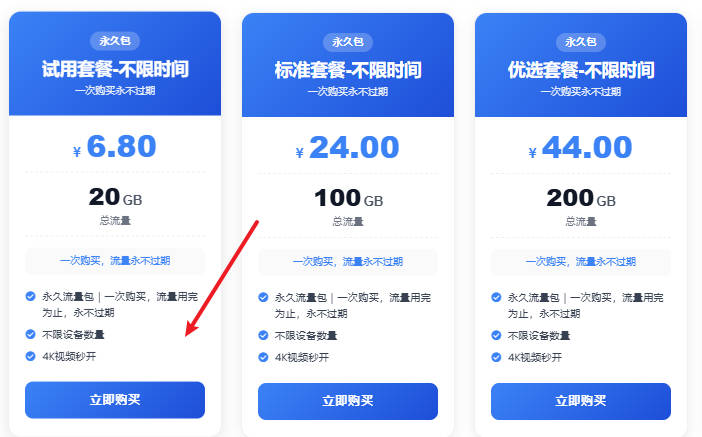
Нажмите «Магазин» и выберите подходящий тариф. Если вы не расходуете трафик быстро, тариф без ограничения срока действия обычно оказывается более выгодным.
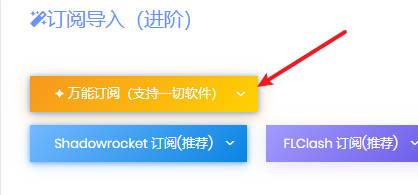
После успешной покупки откройте «Инструкция» → «Универсальная подписка» и скопируйте ссылку на подписку.
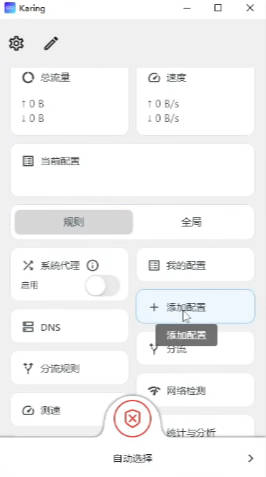
После установки откройте приложение и на главном экране нажмите «Добавить конфигурацию»:
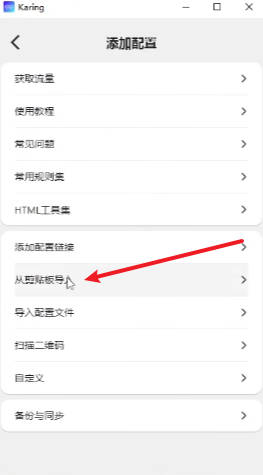
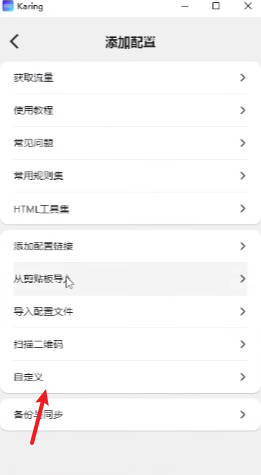
После этого появится дополнительное меню. В верхней части находятся пункты «Получить трафик», «Инструкция», «Частые вопросы» и «Популярные наборы правил». В нижней части доступны способы импорта: «Добавить ссылку конфигурации», «Импортировать из буфера обмена», «Импортировать файл конфигурации», «Сканировать QR-код» и «Пользовательский». Внизу также находятся пункты «Резервное копирование и синхронизация». Если ссылка на подписку уже скопирована в буфер обмена, удобнее выбрать «Импортировать из буфера обмена»:
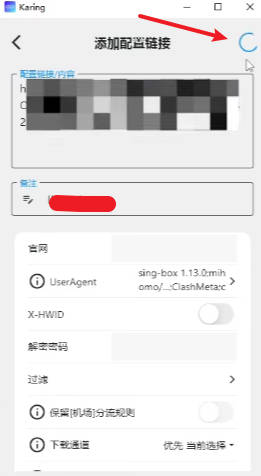
Если вы предпочитаете вставлять ссылку вручную, выберите «Добавить ссылку конфигурации». Вставьте ссылку на подписку в поле «Содержимое ссылки конфигурации», а в поле «Примечание» укажите понятное название, чтобы в дальнейшем легко отличать эту конфигурацию. Ниже также доступны параметры UserAgent, X-HWID, пароль расшифровки, фильтрация, сохранение правил маршрутизации провайдера и канал загрузки. Обычно достаточно оставить значения по умолчанию и не менять их по отдельности. После вставки ссылки нажмите значок обновления в правом верхнем углу:
3. Подключить Residential IP #
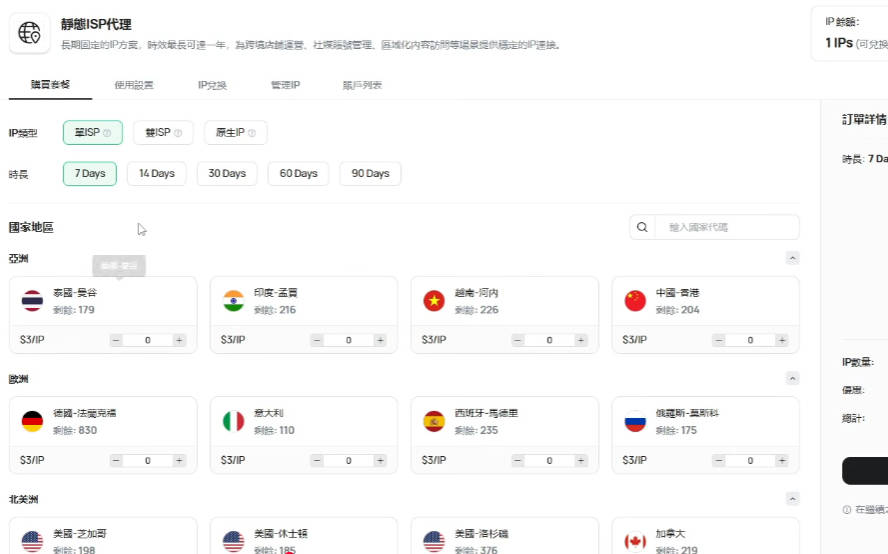
Ключевой элемент цепного прокси — отдельная линия Residential IP, расположенная «перед» существующим прокси-узлом. Для этого необходимо найти поставщика Residential IP и приобрести «статический ISP-прокси» для нужной страны или региона. Перед покупкой обычно можно выбрать тип прокси (один ISP, два ISP или оригинальный IP), срок использования (например, 7, 14 или 30 дней), а затем конкретную линию по стране или региону:
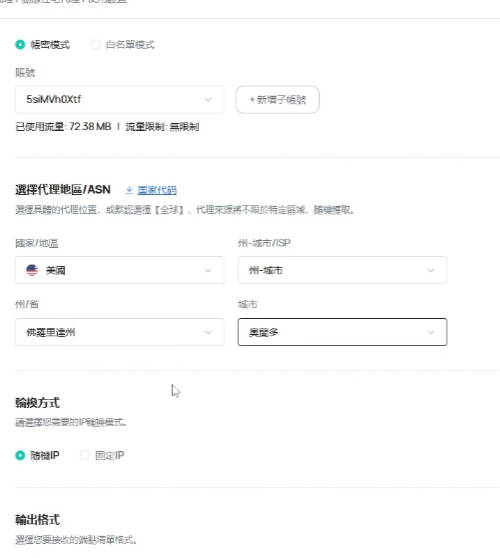
После оформления заказа в панели управления провайдера обычно можно дополнительно настроить параметры линии: регион/ASN, штат и город, способ ротации IP («случайный IP» или «фиксированный IP»), а также формат вывода. Это позволяет получить параметры подключения, которые понадобятся на следующем этапе:
4. Вручную добавить Residential IP в Karing #
Вернитесь на главный экран Karing. К этому моменту первая конфигурация подписки уже должна отображаться в списке вместе с информацией об использованном трафике. Снова нажмите «Добавить конфигурацию», чтобы добавить приобретённый Residential IP:
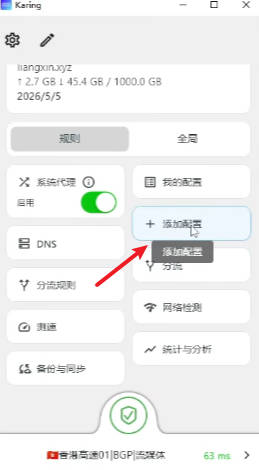
Поскольку Residential IP использует параметры подключения, которые вводятся вручную, а не готовую ссылку на подписку, на этот раз в дополнительном меню выберите «Пользовательский»:
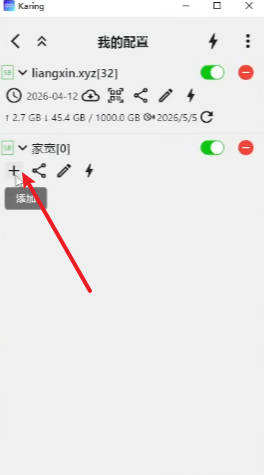
На странице пользовательской конфигурации появится отдельная группа для прокси, добавленных вручную. Нажмите кнопку «+» под этой группой:
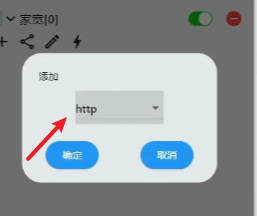
В появившемся окне выбора типа протокола выберите «http» (большинство поставщиков Residential IP подключаются через HTTP/HTTPS), подтвердите выбор и перейдите к заполнению параметров:
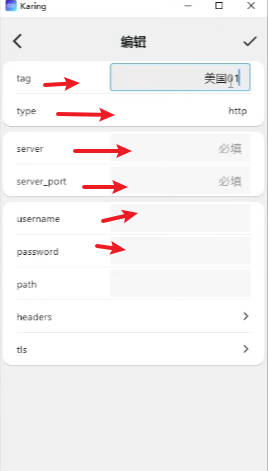
На странице редактирования необходимо заполнить несколько полей. Для tag можно указать любое понятное имя, например название региона. В type оставьте http. В поля server и server_port укажите адрес прокси и порт, предоставленные провайдером. В username и password укажите соответствующие данные для входа. Все эти параметры можно найти в панели управления поставщика после покупки Residential IP. Проверьте данные и сохраните конфигурацию:
5. Включить цепной прокси #
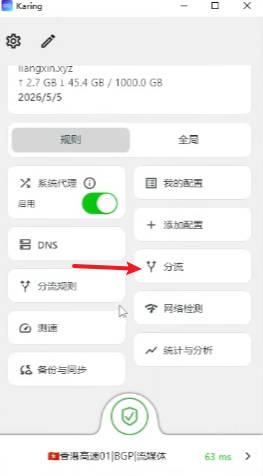
Вернитесь на главный экран и нажмите «Маршрутизация»:
В настройках маршрутизации найдите пункт «Предварительный/цепной прокси» и откройте его:
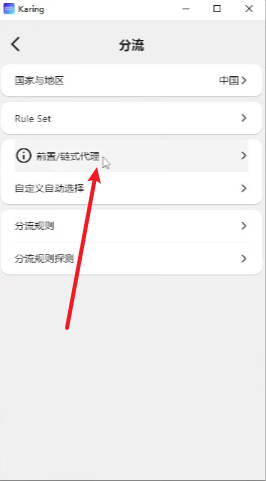
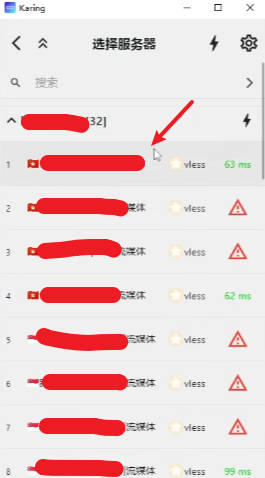
Появится список «Выбор сервера» со всеми доступными узлами. Выберите один из них в качестве «предварительного» узла. То есть трафик сначала проходит через Residential IP, а затем пересылается через выбранный узел. Это основная логика цепного прокси:
6. Проверить работу цепного прокси #
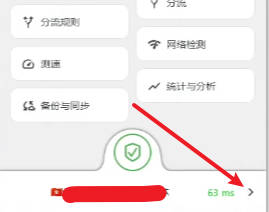
После завершения настройки вернитесь на главный экран. В правом нижнем углу отображаются текущее состояние подключения и значение задержки:
В группе Residential IP также должна отображаться добавленная вручную конфигурация:
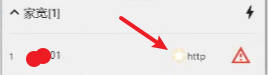
Откройте её, чтобы посмотреть подробный результат проверки задержки:
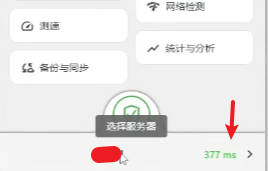
В конце откройте ping0.cc, чтобы проверить репутацию и показатели риска текущего внешнего IP. Если результат показывает «Residential IP» или «Original/Native IP», а уровень риска относительно низкий, это означает, что цепочка прокси работает, а внешний IP действительно является Residential IP, а не IP дата-центра:
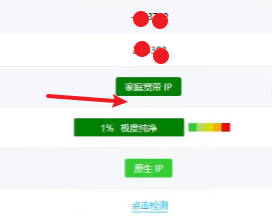
На этом настройка цепного прокси в Karing завершена. Если тест показывает высокую задержку или неудовлетворительную репутацию IP, попробуйте другую линию Residential IP или другой предварительный прокси-узел.